Traductor

jueves, 11 de diciembre de 2014

PRÁCTICA 9 - GOOGLE SITES


En esta  práctica, vamos a conocer la herramienta web que proporciona Google, llamada Google Sites la cual permite realizar una página web sin tener conocimientos informáticos.

A continuación, los pasos para crear nuestra webquest dirigida al alumno.
Figura 1. Iconos de trabajo


  • En primer lugar, os explicare los iconos (Figura 1) que aparecen en la parte de arriba  a la derecha de la página: 
          - El lápiz, editar página, cuando accedemos nos aparece habilitada la página, con la herramienta de word, ya podemos escribir.
          - La hoja con el símbolo de más, para ir añadiendo nuevas páginas.
          - La rueda, configuración.
          - Y por ultimo la opción de compartir, con otras personas para trabajar o para ver, según el fin de la webquest, además puede ser de uso privado o publico.

    Figura 2. Inicio al crear página web


    • Una vez en GOOGLE SITES introducimos nuestro usuario y contraseña. Le damos a crear y nos aparece, el siguiente paso, como podéis ver en la (Figura 2). Elegiremos una plantilla, para empezar, la opción de plantilla en blanco ya que es la más sencilla. Titulo, el nombre de nuestra página, validaremos con el código que aparece para comprobar que no existe el nombre y le daremos a crear.

    Figura 3. Crear una página.
  • Cada vez que creamos una página, ver (Figura 3), nos aparece, tenemos la opción de agregar el titulo, seleccionaremos su ubicación. La opción colocar a la página al nivel superior. y para crear subtitulo, la otra opción de clasificar a la página de procesos, que es donde aparecerán las actividades.   
  • Una vez dentro de una página, le damos a editar (el icono del lápiz), nos aparece un cuadro de texto de word como el siguiente, en la (figura 4 )
Figura 4. cuadro de texto word

  • Además tenemos la opción de insertar imágenes, enlace,etc., cambiar el formato, insertar tabla, diseño y ayuda como se muestran en las imágenes siguientes.

Figurar 5. Opciones de insertar

Figura 6. Opciones del formato

Figura 7. Opción de inserta tabla

Figura 8. Opción de diseño

Figura 9. Opción de ayuda

Como habéis comprobado en cada una de las opciones mostradas en las imágenes anteriores, insertar, formato, tabla, diseño y ayuda. Desplegando tienen la posibilidad de diversas opciones.  
A continuación os muestro la estructura de la WQ (webquest).


Figura 10. Estructura de la webquest


Como se ve en la anterior imagen, la estructura de la webquest, tiene que seguir estos apartados, su contenido es el siguiente:
  • PRESENTACIÓN. Dar a conocer el tema y quien la ha realizado. 
  • INTRODUCCIÓN. En que consiste el tema y lo que vamos a realizar.
  • TAREA. Nombrar las actividades a realizar y objetivos propuestos.
  • PROCESO. Dentro de este apartado estarán la actividades desarrolladas y su objetivos.
  • EVALUACIÓN. Mostraremos con una rubrica o tabla, con los items a observar para evaluar sobre las actividades.
  • CONCLUSIONES. Cualquier aclaración al respecto sobre la WQ (webquest), reflexión sobre los objetivos planteados, si son los correctos.
  • ORIENTACIONES. Indicamos de que forma vamos a utilizarla en clase, además aclaraciones para cualquier otro docente e incluso recursos utilizados.
  • BIBLIOGRAFÍA.  Las fuentes consultadas para su realización.

Finalmente, una vez terminada, desde administrar sitio que esta en configuración, podemos cambiar temas, colores y fuente, entre otras cosas. Como se muestra en la imagen siguiente. 

Figura 11. Administración del sitio

 Además dejo este Tutorial WEBQUEST CON GOOGLE SITES porque creo que esta bastante completo, por si ha quedado alguna duda.


OPINIÓN PERSONAL

Este recurso me parece muy útil, pero sobre todo para docentes y para alumnos de primaria. Porque para infantil, considero para utilizarla en aula, en mi opinión sería más visual y sencilla, donde los alumnos puedan motivarse e interactuar con el tema a trata desde el principio, al igual que hacerla personal como si se le estuviera hablando, es decir como un juego para realizar con ellos, ya que como sabemos en infantil es a través del juego  realizan sus principales aprendizajes, es decir, algo más informal, sencilla, atractiva tanto visual como en contenidos. No obstante, me parece muy útil y práctica, ya que es una forma de compartir recursos con otros docentes.



    miércoles, 10 de diciembre de 2014

    TEORÍA - TEMA 13 - APLICACIONES EDUCATIVAS DEL SOFTWARE LIBRE


    En este tema vamos a ver las aplicaciones educativas del software, con los siguientes puntos:

    • ¿Qué es linux?
    • Características del software libre.
    • Ventajas y desventajas del software libre.
    • Aplicaciones del software libre.

    ¿QUÉ ES LINUX?

    Es un sistema operativo, compatible Unix. Dos características muy peculiares, lo diferencian del resto de sistemas que podemos encontrar en el mercado.
    1. Es libre, esto significa que no tenemos que pagar ningún tipo de licencia.
    2. El sistema viene acompañado de código fuente.
    El sistema lo forma el núcleo del sistema (kernel) más un gran número de programas bibliotecas que hacen posible su utilización. Muchos de estos programas y bibliotecas han sido posible gracias al proyecto GNU, por el mismo, muchos llaman a Linus. GNU/Linux

    CARACTERÍSTICAS DEL SOFTWARE LIBRE
    • Libertad de usar el programa con cualquier propósito.
    • Libertad de estudiar como funciona el programa y adaptarlo a tus necesidades.
    • Libertad de distribuir copias.
    • Libertad de mejorar el programa y hace publicas las mejoras con el fin de que toda la comunidad se beneficie.
    VENTAJAS Y DESVENTAJAS DEL SOFTWARE LIBRE
    • VENTAJAS
    - Ahorro multimillonario en la adquisición de licencias.
    - Eliminación de barreras presupuestarias.
    - Muchos colaboradores de primera línea dispuestos a ayudar.
    - Combate efectivo a la copia ilícita de software.
    - Tiempo de desarrollo sobre que exista son menores por la amplia disponibilidad de  herramientas y librerías.
    - Las aplicaciones son facilmente auditadas antes de ser usados en proceso de misión critica, además del hecho de que los más populares se encuentra muy depurados.
    - Tienden a ser muy eficientes (porque muchas personas lo optimiza y mejora).
    - Tiende a ser muy diverso, las personas  que contribuyen, tienen muchas diferentes y esto hace que software este adaptado a una cantidad de grandes problemas.

    • DESVENTAJAS
    - La curva de aprendizaje es mayor.
    - El software libre no tiene garantía proveniente del autor.
    - Se necesita dedicar recursos a la reparación de erratas.
    - No existir una compañía única que respalda toda la tecnología.
    - Los interfaces amigable con el usuario (GUI) y la multimedia apenas se están utilizando.
    - El usuario debe tener nociones de programación, ya que la administración del sistema recae mucho en la automatización de tareas.
    - La diversidad de distribución, métodos de empaquetamiento, licencias de uso, herramientas con un mismo fin, etc., pueden crear confusión.

    • APLICACIONES EDUCATIVAS
    Algunas de las aplicaciones educativas, más conocidas son las siguientes.


    Edubuntu. Sistema operativo libre derivado de Linux Ubuntu.
    Skolelinux. Desarrollada para grupos de estudiantes de entre 6 y 16 años.
    Open SUSE: Education-life. Distribución de Linux más reciente basada en el proyecto Open SUSE.
    Quimo forkids. Sistema operativo para niños desarrollado a partir de xubuntu. preinstala juegos educativos para niños a partir de 3 años.
    Puppy Linux. Es una versión de Linux para niños.
    Abc-blocks. Inicia a los más pequeños en el aprendizaje del alfabeto.
    ATNAG. Se trata de una herramienta para la creación y personalización de actividades específicas para las etapas de educación infantil.
    ChildsPlay. Es un conjunto de atractivas y diversas actividades educativas para alumnos de infantil.
    Ktuberling. Utiliza al conocido "Señor Patata" para aprender la manipulación de imágenes. Las interaces amigables con el usuario (GUI) y la multimedia apenas se están estableciendo.


    SOFTWARE LIBRE DE LA COMUNIDAD VALENCIANA


    OPINIÓN PERSONAL

    Me parece interesante conocer sobre las aplicaciones de software libre, ya que pueden ser un gran recurso para el aula, podamos utilizar con nuestros alumnos. Desconocía la cantidad de software libre que existen. Como futura docente, el conocer la oferta existente en toda España sobre  educación y su aplicaciones, considero importante por la variedad de recursos que nos ofrecen.


    sábado, 6 de diciembre de 2014

    TEORÍA - TEMA 12 - LA PIZARRA DIGITAL

    En este tema vamos a ver la pizarra digital, en los siguientes puntos.
    • ¿Qué es la pizarra digital?.
    • ¿Qué es la pizarra digital interactiva?.
    • Ventajas e inconvenientes de la pizarra digital interactiva.
    • Aplicaciones de la pizarra digital.
    ¿QUÉ ES LA PIZARRA DIGITAL? - PD

    Se trata de un sistema tecnológico generalmente integrado por un ordenador y un vídeo proyector, que permite proyectar contenidos digitales en un formato idóneo para visualización en nuestra aula. Se puede interactuar  mediante periféricos. La superficie de proyección puede ser una pizarra blanca o incluso una pared. En resumen esos componentes son:
    • Un ordenador con conexión a Internet.
    • Un vídeo proyector que este fijo al techo.
    • Pizarra blanca donde proyectar.
    ¿QUÉ ES LA PIZARRA DIGITAL INTERACTIVA? - PDI

    Se trata de un sistema tecnológico generalmente integrado por un ordenador, un vídeo proyector y un dispositivo de control de puntero, que permite proyectar en una superficie interactiva, contenidos digitales en un formato idóneo para visualización en nuestra aula.
    Se puede interactuar directamente sobre la superficie de proyección mediante un rotulador lápiz-puntero. Los componente básicos de una PDI.
    • Un ordenador que tenga conexión a Internet.
    • Un vídeo proyector que este fijo al techo.
    • Un pizarra blanca que integra el dispositivo de control de puntero.
    VENTAJAS E INCONVENIENTES DE LA PIZARRA DIGITAL INTERACTIVA (PDI)
    1. VENTAJAS
    Nos podemos encontrar con las siguientes ventajas de su utilización:
    • Puede iniciar a los maestros anti-tecnológicos a utilizarla, ya que es sencillamente una pizarra.
    • Ayuda a ampliar la utilización del e-learning, por el potencial que nos proporciona.
    • Hace más fácil a los docentes la elaboración de sus presentaciones, ya que pueden integrar de forma muy sencilla una amplia gama de materiales de aprendizaje personalizados a partir de una gama de contenidos existentes (galerías), así como adaptarse a las necesidades de la clase en tiempo real. Los docentes pueden realizar sobre la marcha anotaciones en los materiales.
    • Permite a los estudiantes retener la información con más facilidad.
    • Permite a los estudiantes participar en la discusión de grupo, liberándolos de tomar apuntes.
    • Permite a los estudiantes trabajar en colaboración en torno a una actividad.
         2. INCONVENIENTES

    Algunos de ellos pueden ser los siguientes:

    • Son más caras que las pizarras tradicionales.
    • Su superficie puede resultar dañada por su mal uso.
    • Al ser proyección frontal, si un usuario pasa delante provoca la proyección de su sombra en la pizarra.
    • Con frecuencia la pizarra fija, se instalan en la pared alta de forma que el usuario no puede llegar a todos las zonas y no ser visible par el resto del aula.
    • Las pizarras con soporte de ruedas, se descalibran con bastante frecuencia, con lo que hay que realizar una calibración cada vez que se mueven.
    APLICACIONES DE LA PIZARRA DIGITAL INTERACTIVA (PDI)

    Algunas de la aplicaciones que podemos encontramos, son las siguientes:

    • Poder facilitar a los alumnos capturar de lo escrito en la pizarra para mejorar su notas de clase.
    • Ver una película con para comentarla y mostrar sus referencias en tiempo real.
    • Subtitular o doblar una escena de una película.
    • Navegar por Internet y mostrar sitios Web.
    • Participación activa y grupal en foros, chats, wikis y redes sociales.
    • Ver y resolver problemas interactivos en grupo.
    • Escribir de forma colaborativa documentos.
    • Diseñar proyectos en grupo.
    • Hacer entrevistas mediante videoconferencias, vía Skype.
    • Mostrar como funcionan aplicaciones educativas.
    • Hacer presentaciones de diapositivas.
    • Permitir a los alumnos presentar lecciones y proyectos.
    • Planear viajes o descubrir lugares, utilizando Google Earth.
    • Describir imágenes, situaciones, escenas con un vocabulario.
    • Hacer webquest.
    • Realizar sondeos y encuestas comentando los resultados a tiempo real.
    • Hacer atractivas y visuales lluvias de ideas.

    VÍDEO de youtube PIZARRA DIGITAL INTERACTIVA (PDI) en el aula.


    OPINIÓN PERSONAL

    Esta herramienta, la considero muy útil, pero  en la actualidad muchos centros escolares, no le dan uso de todos los recursos que ofrece, porque me consta que muchos centros las tienen, pero los profesores no tiene la suficiente formación para utilizarla o tienen miedo a utilizarla, cuando es bastante sencilla e  interesante, como hemos visto en el tema las ventajas que tiene. Puede ser un recurso caro en un principio como inversión,  pero a la larga considero que no. Como futuros docentes, tenemos que estar formados para una educación donde las nuevas tecnologías han llegado para quedarse y facilitarnos a todos, tanto a docentes como alumnos los aprendizajes. De una forma más dinámica y motivadora.


    sábado, 29 de noviembre de 2014

    TEORÍA - TEMA 11 - LOS OBJETOS DE APRENDIZAJE Y LICENCIAS DE INTERNET

    En este tema vamos a ver los objetos de aprendizaje y licencias de Internet, con los siguientes puntos:
    • ¿Qué son los objetos de aprendizaje?.
    • ¿Donde encontrar objetos de aprendizaje?.
    • Licencias en Internet.
    Cualquier entidad, digital, o no digital, que puede ser usada, reutilizada o referenciada durante el aprendizaje apoyado por la tecnología. Como ejemplos de objetos destacan:
    • Contenido multimedia. 
    • Contenido Instructivo.
    • Objetos de aprendizaje.
    • Software educativo y herramienta de software.
    • Personas, organizaciones o eventos referenciadas donde el aprendizaje apoyado tecnológicamente.

    Abarca cualquier elemento que intervenga en el proceso educativo, no sólo los recursos educativos, sino también los actores, es decir por ejemplo los alumnos o profesores. 

    En la descripción estandarizada de todos los elementos que intervienen en el aprendizaje, es posible relacionarlos unos con otros automáticamente, por ejemplo:
    • Un contenido instructivo que tiene la característica, de a qué nivel educativo está dirigido. 
    • Un alumno, el nivel educativo que está cursando.
    Ejemplo: JCLIC

    Aquí os dejo un tutorial, para hacer actividades para infantil en Jclic, creo que es interesante conocer.


    Por otro lado los objetos de aprendizaje están regidos por metadatos que son datos y reglas sobre datos, en nuestro caso nos proporciona datos sobre los recursos de aprendizaje y su utilización.

    Por tanto, importante OA (objeto de aprendizaje) es "cualquier recurso digital que pueda ser utilizado para apoyar el aprendizaje" (Wiley, 2000a). Para desarrollar su utilidad y valor educativo, los objetos de aprendizaje precisan de unos elementos tecnológicos adicionales para facilitar su identificación y recombinación.


    • ¿DONDE ENCONTRAR OBJETOS DE APRENDIZAJE?
    Existen numerosas entidades que han construido bibliotecas digitales de recursos educativos, ofrecen la posibilidad de ser descargados como objetos de aprendizaje en formato estándar. A continuación, dos de estos ejemplo. Uno a nivel nacional (Proyecto agrega)  y otro internacional (Learningspace).


    Centro de recursos con materiales didácticos para el profesorado en diversos idiomas.
    Este iniciativa elaborada por el Ministerio de Educación, ofrecen gran cantidad de recursos. Dispone de un buscador avanzado con el que es posible localiza los materiales deseados según el nivel educativo, nivel de agregación o formato y en general, por cualquier característica descrita en los metadatos. Cuando se encuentra algo, adaptado a nuestras necesidades. Se tendrá en cuenta la plataforma de e-learning y nuestro LMS. El resultado es un archivo en formato ZIP


    Figura 1.- Esta es la pantalla que nos aparece cuando entramos en proyecto agrega


    PROYECTO LEARNINGSPACE

    Recurso educativo en formato online, la jerarquía es formato SCORM o Common Cartridge, más utilizado.

    La mayoría de los usuarios de Internet desconocemos el uso que puede hacerse con los recursos que se encuentran en la web. Ahora vamos a ver las "licencias de uso". Las cuales nos indican cómo podemos utilizar los materiales que están disponibles en Internet y cómo proteger nuestras propias creaciones. Es importante conocerlas y respetarlas.
    Aspecto importante es asegurarnos primero de los usos que nos permite su licencia, además también importante, seleccionar correctamente la licencia que vamos a poner a nuestros materiales. Por defecto la ley establece que todas las obras artísticas, literarias o científicas tienen derechos de autor "copyright", si todo el material de Internet estuviera bajo esta licencia, significaría que no podríamos reutilizar libremente o sin permiso de su autor ningún tipo de contenido.

    Existe una serie de licencias que autorizan de manera explícita a copiar, modificar y redistribuir los materiales que las utilizan. A este tipo de licencias se las conoce como "licencias abiertas" , y algunas de las más famosas son el copyleft, el software libre , las licencias BSD, las Creative Commons y el dominio público.

           LICENCIAS CREATIVE COMMONS         

    1. Reconocimiento (BY).- Se permite cualquier explotación de la obra, incluyendo la comercial, así como la creación de obras derivadas, la distribución de las cuales también está permitida sin ninguna restricción.
    2. Reconocimiento no comercial (BY-NC).- No se permite el uso comercial de la obra original ni de las posibles obras derivadas.
    3. Reconocimiento no comercial compartir igual (BY-NC-SA).- No se permite el uso comercial de la obra original ni de las posibles obras derivadas, las cuales deberán mantener el mismo tipo de licencia.
    4. Reconocimiento no comercial sin obra derivada (BY-NC-ND).- No se permite el uso comercial de la obra original ni la generación de obras derivadas.
    5. Reconocimiento compartir igual (BY-SA).- Se permite el uso comercial de la obra y de las posibles obras derivadas, las cuales deberán tener el mismo tipo de licencia.
    6. Reconocimiento sin obra derivada (BY-ND).- Se permite el uso comercial de la obra per no la generación de obras derivadas.
    Copyleft:  elimina las restricciones de distribución  o modificación impuestas por el copyright. La única condición que el trabajo derivado tiene que mantener el mismo régimen de derechos de autor original. Cuando se aplica al software, se exige además que se distribuya su código fuente. El nuevo software tendrá que adoptar la licencia copyleft o una compatible y ser distribuido con el código fuente completo.

    Vídeo de youtube sobre los objetos de aprendizaje y como utilizarlos.


    OPINIÓN PERSONAL

    En cuanto a los objetos de aprendizaje, me parece una forma muy útil de facilitar el aprendizaje y sobre todo enfocado a nivel infantil. Están enfocados de una forma didáctica y lúdica a la vez que hace captar la atención de los más pequeños, al igual que despertar su motivación, facilitando el aprendizaje de cualquier tema. Respecto a licencias en Internet, no sabía que existieran tantas, creo que son muy útiles e interesantes, considero que hay que respetar.
    Aprovecho para decir que este blog educativo de la asignatura, se esta alimentando de los apuntes facilitados por nuestro profesor, manual de la asignatura, imágenes, vídeos e información de Internet que he considerado interesantes y  que por estar en Internet he considerado que son públicas, espero que no haber molestado a nadie al respecto, porque yo agradezco dicha información para facilitar nuestro aprendizaje.


    PRÁCTICA 8 - PICASA


    En esta práctica vamos a ver como funciona Picasa, para crear un álbum sobre una rutina en infantil, en mi caso voy a crear sobre la rutina de un día en el colegio, desde que un niño/niña se levanta y va al colegio, todo lo que realiza hasta que vuelve a casa.


    Debemos saber los símbolos que aparecen debajo de las imágenes:

    • La bola del mundo, significa que es público.
    • El candado, que es privado.
    • Candado y bola del mundo,  visible a las personas que tienen el enlace.
    Comenzamos con los pasos a seguir para confeccionar el álbum.
    1. Entramos en google y escogemos la opción de Picasa web
    2. Seleccionamos albums Picasa, que aparece como un mensaje
    3. Una vez en la página tenemos tres pestañas, que nos dicen los albums que tenemos, una con la opción de casa, mis fotos y otra explorar. Una ultima opción de subir, que es la que creamos uno nuevo.
    Figura 1. Esta es la imagen que corresponde a la explicación anterior, como podéis ver aparecen las pestañas de casa, mis fotos explorar y la opción de subir que es la que escogemos.
            
     4. Escogeremos la opción de subir, y pondremos el nombre de nuestro álbum y  seleccionaremos las fotos. Una vez subidas, nos ofrece la posibilidad de organizar, en mi caso ya las he subido organizadas, esta opción se puede apreciar en la siguiente imagen. 


    Figura 2. Corresponde a la explicación anterior de la posibilidad de organizar, podéis apreciar la pestañas las opciones que ofrece.


     5. Finalmente, cuando ya tenemos el álbum, nos aparece una pestaña llamada acciones que ofrece la posibilidad de: las propiedades del álbum, álbum mapa, álbum cover, subtitulo en imágenes y eliminar el álbum.

    Figura 3 . Corresponde a la explicación anterior, podéis apreciar la pestaña ACCIONES, con las opciones. Existe la posibilidad de descargar, imprimir, crear un collage y una película. Pero no están habilitadas para Picasa web.


    A continuación os dejo vídeos para realizar collage y película, pero esto sería con el programa descargado, pero considero interesante conocer.

      Vídeo  tutorial de youtube para realizar un collage con Picasa 


    Vídeo tutorial de youtube para realizar una película con Picasa


    OPINIÓN PERSONAL


    Me ha parecido muy interesante y creativa esta sencilla aplicación, aunque he tenido que estar traduciendo, el programa no esta en español directamente. Tiene bastantes opciones, aunque hemos realizado la más sencilla con esta práctica, para empezar y conocer el programa, en mi caso yo no lo había utilizado nunca, considero útil, para los docentes y trabajar en aula con los alumnos cualquier tema y además también  a nivel personal.


    Mi álbum de rutinas en Picasa.

    UN DÍA EN MI COLEGIO

    lunes, 24 de noviembre de 2014

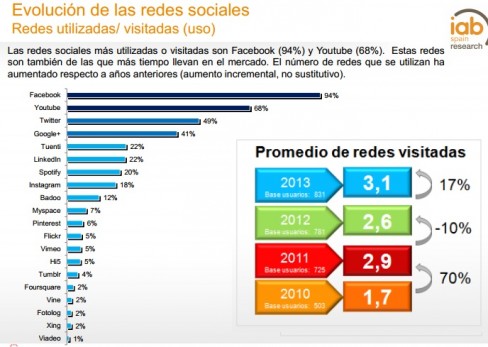
    TEORÍA - TEMA 10 - REDES SOCIALES EN EDUCACIÓN: TWITTER Y FACEBOOK


    En este tema, vamos a ver las redes sociales en educación: Twitter y Facebook, con los siguientes puntos:

    • Definición y características de las redes sociales.
    • Tipos de redes sociales.
    • Usuarios potenciales en las redes sociales.
    • Aplicaciones educativas en twitter y facebook.

    • DEFINICIÓN Y CARACTERÍSTICAS DE LAS REDES SOCIALES
    En la actualidad las redes sociales, se han convertido en un fenómeno social que ha revolucionado la forma de comunicación e interacción de las personas, convirtiéndose en el vehículo de comunicación más rápido y de más actualidad del momento.
    Formar parte de grupos, seguir a gente que interesa, cargar y etiquetar fotos, dejar comentarios, darle al botón de favorito "me gusta", retwittear, etc. Es decir, ofrecen un sinfín de posibilidades y muchísimas finalidades, desde darse a conocer, pasando por la promoción de un producto o empresa, hasta simplemente hacer nuevos amigos.
    Diversos autores definen las redes sociales, como estructuras sociales conformadas por un conjunto de personas, los cuales están conectados por diferentes motivos o intereses, como puede ser amistad, trabajo, etc.

    Algunas de las principales características, nos ofrecen la definición de las redes sociales, que podemos destacar dos grandes grupos a nivel social y a nivel electrónico.

    A nivel social:
    • Son redes de relaciones personales, también definidas  como comunidades,  que proporcionan sociabilidad, soporte información y  un sentido de pertenencia e identidad social. 
    • Son grupos de personas con algunos intereses similares que se comunican a través de proyectos.
    • Existe un cierto sentido de pertenencia a un grupo con cultura común: se comparten valores, normas y un lenguaje en un clima de confianza.
    A nivel electrónico: 
    • Son espacios web que ofrecen servicios y funcionalidades de comunicación diversos para mantener en contacto a los usuarios en la red.
    • Se basan en un programa especial que integra numerosas funciones individuales: blogs, wikis en una misma interfaz.
    • Como ejemplos de redes sociales más importantes destacan: Facebook, Twitter, My space, Ning, Second Life, Twenti.
    • TIPOS DE REDES SOCIALES
    Desde el punto de vista de la actividad encontramos:
    • Microblogging: permite enviar y publicar mensajes breves de texto, así como seguir a otros usuarios. Ejemplos: Twitter, Muugoo, Plurk, Identi.ca, Tumblr, Wooxie o Metaki.
    • Juegos: los usuarios potenciales son aquellos que buscan relacionarse para jugar. Ejemplos: Friendster, Foursquare, Second Life, Haboo, Wipley, Nosplay o World of Warcraft.
    • Geolocalización: permiten saber el posicionamiento de un objeto, persona, monumento... Ejemplos: Foursquare, Metaki, Ipoki y Panoramio.
    • Marcadores sociales: a través de etiquetas, almacenan y clasifican enlaces para ser compartidos. Ejemplos: Diigo, Delicious, Digg, Mister Wong.
    Desde el punto de vista del contenido encontramos:

    • Fotos: permiten almacenar, ordenar, buscar y compartir fotografías. Ejemplos: Flickr, Fotolog, Pinterest y Panoramio.
    • Música: permiten escuchar música además de clasificarla y compartirla. Ejemplos: Last.fm, Blip.fm, Grooveshark.
    • Vídeos: permiten crear perfiles y listas de amigos... Ejemplos: Youtube, Vimeo, Dailymotion, Pinterest, Flickr.
    • Documentos: se pueden encontrar, publicar y compartir textos. Ejemplo: Scribd.
    • Presentaciones: permite clasificar y compartir sus presentaciones profesionales, personales o académicas. Ejemplos: SlideShare, Slideboom.
    • Noticias: permiten ver la información que más interesa. Ejemplos: Meneame, Aupatu, Digg, Friendfeed.
    • Lectura: se pueden clasificar las preferencias literarias y compartir opiniones.Ejemplos: Anobii, Librarything, Entrelectores, weRead, Wattpad.
    Otra forma de establecer una  clasificación de las redes sociales, que establecen la diferencia entre: horizontales y verticales.
    • Horizontales.- No tienen una temática definida, se centran en los contactos y están dirigidas a un público genérico. En estas podemos encontrar: Facebook, Hi5, Mistase, Orkut, Tuenti, Netlong, Google+, Badoo.

    • Verticales.- Tienden a especializarse, agrupan a las personas en un espacio de intercambio común. Se pueden organizar por la temática, por el tipo de actividad o por el contenido. 
      • Desde el punto de vista de la temática, nos encontramos con redes profesionales, detallan en sus perfiles su ocupación, su currículum, etc., también se enfocan a los negocios y actividades comerciales. Otras hacia la identidad cultural, sobre aficiones forman comunidades especificas respecto a una actividad de ocio o tiempo libre. Además, las redes sobre movimientos sociales o relacionadas con los viajes de todo el mundo y otras muchas temáticas, como orientada hacia el aprendizaje de idiomas, etc.
                    
    • USUARIOS POTENCIALES DE LAS REDES SOCIALES
    Utilización de las redes sociales y usuarios potenciales:
    Analysis identifica cuatro perfiles de usuarios según su vivencia y sus hábitos en las redes sociales, son los siguientes:
    Social media selectors: orientados a la funcionalidad en términos de la comunicación y contacto con el grupo de referencia (40% de los usuarios de redes sociales).
    Simple social networks: motivados por la dimensión lúdica y lo relacional con respecto a su grupo social (33% de los usuarios).
    Trend followers: el entretenimiento y la información de eventos y fiestas constituyen su principal leivmotiv (19% de los usuarios).
    Social media addicts: tienen una clara intencionalidad profesional (10%).


    • APLICACIONES EDUCATIVAS EN TWITTER Y FACEBOOK
    Canal de noticias en tiempo real para la comunidad educativa:

    • Aviso sobre la publicación de boletines informativos, periódicos.
    • Información de carácter más oficial, como becas, fechas de exámenes...
    • Como agenda y recordatorio de eventos tales como reuniones o quedadas.
    Establecer un canal de noticias en diferido mediante el uso de los widgets que permiten publicar la información de Twitter en las páginas web.

    Establecer una comunicación bidireccional entre el centro y la comunidad educativa. A diferencia de fórum de discusión, el alcance de Twitter está restringido a los seguidores de los usuarios. 
                        EJEMPLO DE TWITTER EN EDUCACIÓN

    Facebook
    Lo primero que se visualizó como interesante son los grupos. Se pretende ir comentando las actividades de clase. El objetivo principal es crear un espacio de reflexión respecto a los problemas que van sucediendo. La inscripción al grupo quedó obligatoria para los alumnos, el acceso al grupo era por invitación.

    Los eventos, a través de los cuales se pretende ir refrescando la memoria de los estudiantes respecto a las actividades, lecturas, exámenes y todo lo que es parte de la vida escolar y que anotamos en nuestras agendas. 

    Crear encuestas con contenidos educativos, pero deben ser entretenidas, simpáticas y sencillas, no diferenciarse demasiado de aquellas que les gustan a los alumnos. Muy importante tener una fundada razón didáctica.
    • Study Groups: es una manera rápida y fácil de colaborar con los compañeros de clase y planificar tareas para los cursos. Puedes crear listas de tareas, discutir ciertos temas y establecer horarios de reuniones.
    • Mathemathical Formules: con esta aplicación se puede escribir en el muro de tus amigos fórmulas matemáticas. Estas se escriben con la sintaxis de Látex.
    • Cite Me: con esta aplicación puedes obtener citas para tus notas en formato WorldCat, el catálogo más grande del mundo.
    • BooksiRead: puedes calificar y compartir opiniones sobre los libros que estás leyendo o has leído, también puedes consultar opciones de otros o buscar usuarios con gustos similares. 


    Aquí os dejo unos vídeos de youtube sobre TWITTER y FACEBOOK en educación.


      TWITTER


    FACEBOOK
       
    OPINIÓN PERSONAL.-


    Las redes sociales, Twitter y Facebook. Me parecen unas herramientas muy interesantes para educación, pero para el nivel de educación infantil lo veo enfocado para los docentes, puedan establecer comunicación fluida, participativa y rápida con las familias  de actividades que se desarrollen en aula y acontecimientos del centro e incluso dar a conocer a los alumnos que existe este medio de comunicación, para hacerles participes de estas herramientas junto con sus familias. Pero considero que son muy pequeños, lo veo más adecuado para los últimos años de primaria en que los alumnos  puedan participar de las redes sociales en el aula. Además, considero importante las redes sociales tanto Twitter y Facebook, en la actualidad de la comunicación tecnológica que nos encontramos, para los docentes como una ventana al conocimiento ya que es una forma rápida de estar informados, adquirir y compartir conocimientos con otros.


    sábado, 15 de noviembre de 2014

    PRÁCTICA 7 - GOOGLE CALENDAR

    En esta práctica, vamos aprender a utilizar la herramienta de Google calendar, con la cual vamos a realizar una agenda de la asignatura, desde la semana próxima hasta el final de esta asignatura con la siguiente composición.


    • Reflejaremos los eventos de nuestro grupo de clase y fechas señaladas para la entrega de prácticas, en el contenido aparecerán lo que trabajamos en los días que tenemos clase de esta asignatura y como he comentado las fechas de entrega.
    Figura 1. Esta es la pantalla que nos aparece cuando entramos a  la herramienta de su página web.

    Figura 2. Aquí podemos ver como creamos un evento

    Figura 3. Podemos apreciar que la agenda podemos crear por día, semana, mes, 4 días y agenda, más (imprimir y actualizar), en la opción configurar nos indica la vista en pantalla que podemos asignar.

    Figura 4. En la rueda tenemos la configuración de calendar

    Figura 5. En la creación del evento, pondremos titulo el día y espacio si se trata de unas horas o elegimos día completo. En descripción podemos explicar el evento, asignar un color  y notificaciones de forma predeterminada, por correo o por una ventana emergente. Además podemos compartirlo con otras personas, en nuestro caso con nuestro profesor.
    Figura 6. Una vez creado, nuestro calendario. Podemos ver otras opciones como aparecen en la imagen.

    Configuración. Podemos elegir idioma, país, zona horaria, formato hora, editar notificaciones, como quieres que te avisen. 


    Vídeo de youtube, como usar el Google calendar, es del 2009, la versión ahora ha cambiado el diseño, pero la base es la misma, por si os ha quedado alguna duda al respecto.


    OPINIÓN PERSONAL
    Me parece muy útil y práctica esta herramienta, además hoy en día que funcionamos tanto por el móvil, tenemos la posibilidad de configurarlo. Se trata de una agenda bastante completa, ya que tenemos la oportunidad también de importar calendario de otros  calendarios y exportar calendario, lo que más me ha llamado la atención y me gusta son los colores.